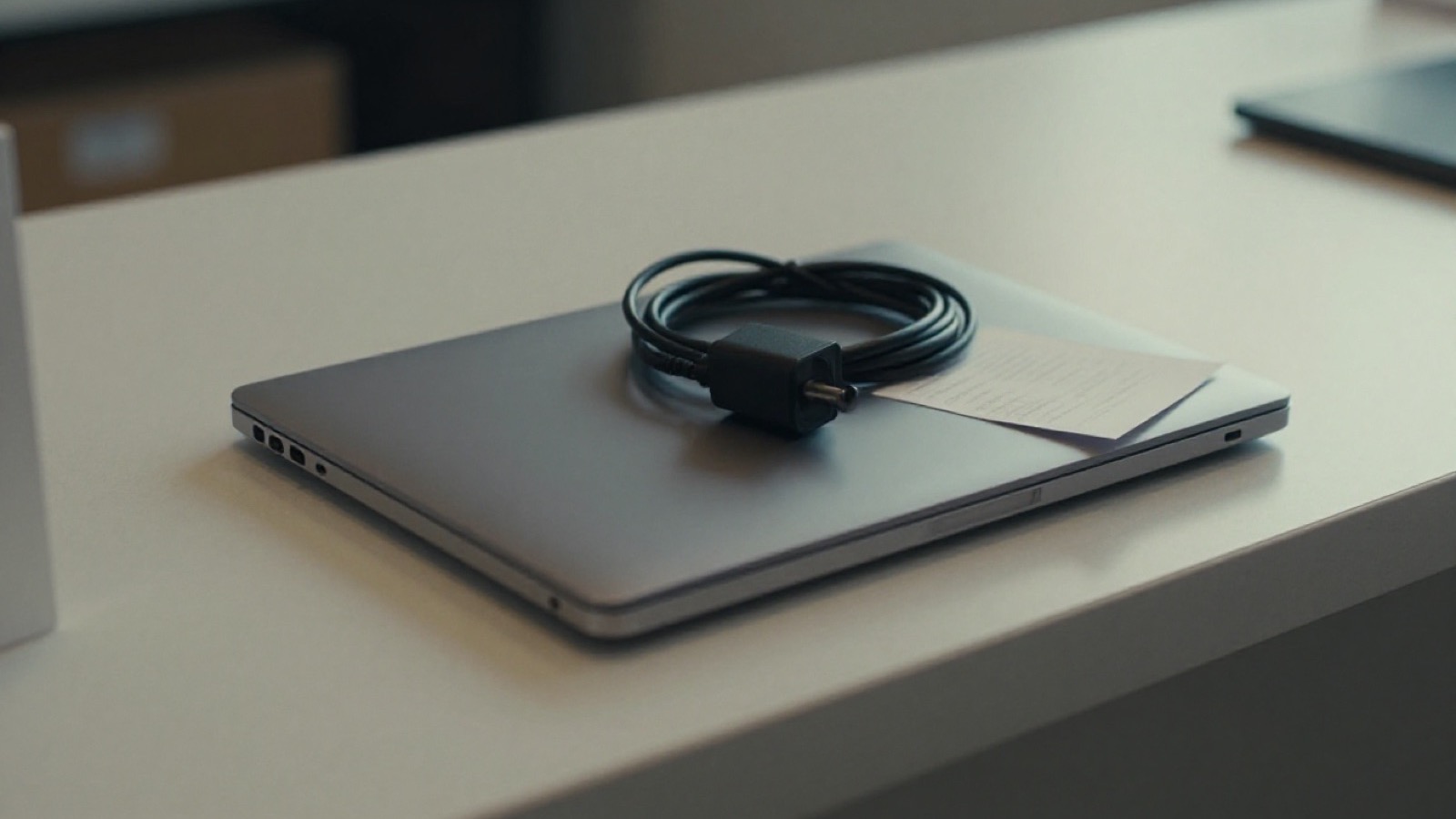
Nie musisz znać modelu podzespołu ani fachowej nazwy usterki. Wystarczy opisać, co widzisz, kiedy problem występuje i co już zostało sprawdzone.
Przed wizytą
Zrób kopię dokumentów i zdjęć. Zapisz hasło do sieci Wi-Fi tylko wtedy, gdy będzie potrzebne do konkretnego testu. Nie przekazuj głównego hasła do poczty ani banku.
Spisz model laptopa, objaw, moment występowania problemu i nietypowe dźwięki. Zabierz ładowarkę, jeśli problem dotyczy zasilania.
Czego nie robić
Nie resetuj systemu tylko po to, żeby ukryć objaw. Nie instaluj przypadkowych programów „naprawczych” i nie otwieraj obudowy, jeśli sprzęt jest na gwarancji lub ma baterię wewnętrzną.
Co dzieje się w serwisie?
Najpierw oględziny i rozmowa, potem pomiar. Zakres i cena są potwierdzane przed pracą. Po naprawie sprawdzam podstawowe funkcje i informuję, co zostało wykonane.
Sprawdzone fakty
Warto wiedzieć
Wiele laptopów z Windows 11 ma włączone szyfrowanie dysku (BitLocker / szyfrowanie urządzenia). Po wymianie płyty albo zmianach w BIOS system może poprosić o 48-cyfrowy klucz odzyskiwania. Jeśli logujesz się kontem Microsoft, klucz zwykle jest na stronie aka.ms/myrecoverykey.
Źródło: Microsoft, klucze odzyskiwania
Na Macu dane chroni FileVault. Hasła do Maca nie trzeba podawać serwisowi, jeśli naprawa nie wymaga testów w systemie. Warto ustalić to przed oddaniem sprzętu.
Źródło: Apple, FileVault
Źródła
- Microsoft, klucze odzyskiwaniaaka.ms
- Apple, FileVaultsupport.apple.com